
LINE可以多設備同時在線嗎怎麼設定?
越來越多人把 LINE 當成日常溝通與跨境協作的主力工具:手機上隨時回覆訊息、辦公室用電腦版追進度、在家打開平板繼續接著聊。於是,一個很實際的問題就出現了——LINE 能不能多設備同時在線?如果可以,主手機、公司電腦、家用筆電要怎麼安排角色?要在哪裡開啟「允許登入」?什麼情況下會被強制登出、甚至被判定為異常登入?與其一邊摸索一邊踩雷,不如從一開始就搞懂 LINE 的「主裝置/子裝置」邏輯、官方允許的多設備組合,以及在安全不踩線的前提下,怎麼把它調整成真正好用的多端協同。這篇文章就從原理到實作,一步步帶你梳理:LINE 多設備能怎麼在線、哪些做法要避免、又該如何設定,才能在國內外不同場景下都用得安心、順手。
目錄
先弄清楚:LINE 的多設備架構是怎麼設計的
在談「多設備同時在線」之前,先要了解的是:LINE 並不是完全「哪裡想登就登」的模式,而是採用一套明確的主裝置(Main Device)+子裝置(Sub Device)架構。官方說法是:你在智慧手機上建立的帳號,會被視為主裝置;後續在 PC、平板等端登入同一組帳號時,則被視作子裝置,可以與主裝置同時在線、同步使用,但功能會有一些差異及限制。:contentReference[oaicite:0]{index=0}
用生活化一點的比喻來說,主裝置就像這個 LINE 身分證的「戶政機關」:電話號碼綁定、電子郵件、更換密碼、帳號轉移、備份聊天記錄等關鍵操作,原則上都要在主裝置完成;而電腦版、平板版就像是你的「分公司」,可以陪你一起收發訊息、處理檔案、參加群組,但不負責修改核心資料。
這樣的設計背後有兩個主要考量:一是降低帳號被盜後在多端任意蔓延的風險,二是避免使用者在更換手機或裝置時,把帳號弄到無法找回。對使用者而言,理解這個架構後,就會知道:LINE 確實可以多設備同時在線,但「多設備」是建立在一個穩定主裝置之上的,而不是任何手機、任何平板都能隨意當作主帳號裝置。
換句話說,如果你把「主裝置」這個角色照顧好:確保它綁定的是長期使用的手機門號、妥善設好密碼與備份機制,再配合 1~2 台你常用的子裝置,就可以在不違反官方規則的前提下,實現實務上非常好用的多端同時在線體驗。
可以同時在線的組合:手機、PC 與平板怎麼分工
了解主/子裝置的概念後,下一個關鍵問題是:哪幾種裝置可以同時在線?官方的基本原則是:同一個 LINE 帳號,在智慧型手機上同一時間只能有一台主裝置;但在此基礎上,你可以再搭配數個 PC、Mac 或平板子裝置同時登入使用。:contentReference[oaicite:1]{index=1}
一般實務上常見的組合會是:
其一,是一支手機+一台桌機或筆電。這是最經典的搭配方式:手機負責隨時在路上收訊息,電腦版負責在辦公桌前用鍵盤快速回覆、傳送檔案與整理群組討論。兩端收到的訊息會大致同步,你也可以在電腦上看到手機上的歷史對話。
其二,是一支手機+一台平板+一台電腦。在一些跨境工作或社群經營場景裡,很常見的配置是:手機作為主裝置,平板用來檢視聊天室及貼文列表,電腦則負責長文輸入與檔案整理。只要登入流程合規,這樣的多裝置同時在線是被允許的,只不過細節體驗會隨不同版本略有差異。
需要特別注意的是,目前 LINE 仍不支援「兩支手機同時作為主裝置登入同一帳號」。當你在新的手機上用同一個門號或認證資料註冊/登入時,舊手機上的主帳號會被系統視為轉移或替換,可能導致舊裝置無法繼續使用原帳號,甚至聊天記錄若未妥善備份就無法找回。
因此,如果你的目標是「讓多個場景可以同時在線」,比較推薦的策略是保留穩定的主手機裝置,再合理利用 PC、平板、LINE Web 等子裝置,而不是試圖把同一帳號複製到兩支手機上同時當主控。
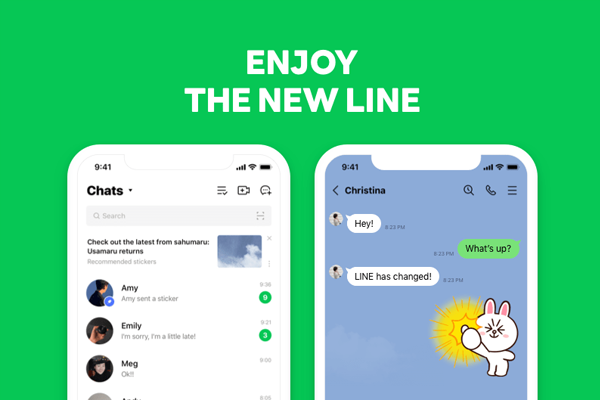
在手機上開啟「允許子裝置登入」的步驟示意
要讓電腦或平板能同時在線,前提是主裝置必須允許子裝置登入。這個開關藏在帳號設定裡,如果你平常沒有特別調整過,很可能根本不知道它的存在。以下以一般常見介面為例,整理一套概念步驟,方便你對照自己的版本操作:
第一步,從首頁進入設定。打開手機上的 LINE,切換到「首頁」頁籤(有些版本是下方的 Home 或 More),點選右上角的齒輪圖示進入「設定」。在這裡你可以看到帳號、隱私、聊天等多個分類。
第二步,找到「帳號」相關選項。在設定清單中,選擇「帳號」或類似名稱的項目。這裡會顯示你目前的電話號碼、電子郵件、密碼、外部登入方式等,通常也會包含子裝置登入的總開關。
第三步,啟用「允許登入」功能。在帳號頁面內,你應該可以看到「允許在 PC/平板登入」「允許子裝置登入」之類的開關選項。將它切換為開啟狀態(ON),表示你允許同一個帳號在適當的子裝置上登入。若你希望暫時禁止任何新裝置登入,也可以在這裡暫時關閉。:contentReference[oaicite:2]{index=2}
第四步,檢視已登入裝置列表(若版本提供)。部分版本會在帳號或安全頁面中提供「已登入裝置」「登入記錄」列表,你可以在這裡查看目前有哪些 PC、平板正在使用你的帳號,並適時將不再使用的裝置登出,以減少不必要的暴露面。
完成這些步驟後,你的主手機裝置就等於發出了「可以有子裝置一起上線」的許可證。接下來,只要在信任的電腦或平板上輸入正確帳號資訊或掃描 QR Code,就能實現真正的多端同時在線。
電腦版與平板版 LINE 的登入方式與實際體驗
當主手機裝置已經允許子裝置登入時,PC、Mac、平板就可以開始扮演「多設備在線」中的重要角色。不同平台的登入方式略有差異,但大致可以拆成兩種:一種是輸入帳號密碼登入,一種是利用掃描 QR Code 快速授權。
在電腦端,常見的流程是先從官方來源安裝 LINE for PC 或 macOS 版本,開啟後選擇登入方式:你可以使用綁定的電子郵件和密碼登入,也可以在登入畫面切換到「用 QR Code 登入」,此時螢幕上會顯示一個 QR 圖碼。只要在手機 LINE 的掃描功能中對準這個圖碼,就能完成授權登入,過程相對快速且不需要手動輸入密碼。
在平板端,如果你使用的是 LINE for iPad 或 Android 平板專用版本,登入方式通常與 PC 類似,亦可選擇輸入帳密或掃碼授權。部分版本會把平板視為主裝置候選,你在操作時需要留意系統提示,避免在不經意間把原本的主手機裝置帳號給覆蓋掉。
實際使用體驗上,多設備同時在線的狀態下,訊息同步通常是即時的:你在手機上收到訊息,電腦版幾乎會同時跳出通知;你在 PC 端輸入並送出訊息,手機和平板也會看到相同內容。對於需要長時間打字、傳檔、整理對話的人來說,這種配合可以大幅提升效率。
不過需要注意的是,子裝置在功能上仍然有一些限制,例如部分版本無法直接修改帳號電話、信箱、密碼,也可能不支援所有貼圖商店或付費項目。這些限制並不會影響基本聊天和檔案傳輸,但在進行關鍵設定時,仍然建議回到主手機裝置操作。
多設備同時在線常見問題:訊息同步、通知與封鎖風險
當你開始把 LINE 用在多設備同時在線時,很快就會遇到一些實務上的小困惑,例如:「為什麼手機有通知,電腦沒跳?」、「兩邊的聊記好像有落差?」、「登入太多裝置會不會被判定為異常?」這些問題其實都可以從架構設計和安全策略中找到答案。
先說訊息同步。正常情況下,LINE 會在伺服器與各裝置之間進行同步,如果你的某個子裝置長期沒上線,中間那段時間產生的訊息有時會以「批次更新」的方式出現,看起來像是突然跳出一整串對話。這並不代表訊息遺失,而是裝置與伺服器同步節奏不同所造成的視覺落差。
再來是通知。很多人會刻意把某一端的通知關閉(例如在公司電腦上關掉彈窗),避免被旁人看到訊息內容。久而久之就會忘記自己曾經調整過,誤以為是多設備登入本身出了問題。建議在開始多設備使用之前,花幾分鐘把各裝置上的通知選項整理一遍:哪些要顯示提醒、哪些只顯示徽章、哪些完全靜音,讓所有設定都對得上你的實際需求。
最後是風控與封鎖風險。從平台的角度來看,短時間內在多個陌生裝置上重複嘗試登入同一帳號,確實比較容易被視為可疑行為,尤其是裝置地理位置差異極大、IP 來源頻繁切換時。為了降低這類風險,建議你把登入裝置數量控制在合理範圍內,並盡量固定在幾台熟悉的設備上使用,而不是到哪裡就用哪裡的電腦登入。
若真的遇到異常登入提示或短暫限制,最安全的做法通常是:先在主手機裝置上修改密碼、關閉子裝置登入權限,再逐一檢查邮件與簡訊中是否收到來自 LINE 的安全通知。等到確認所有裝置都在你掌控中,再重新開啟子裝置登入與多設備功能,避免在尚未確認風險前就貿然繼續使用。
多設備環境下的安全策略:誰能登入、登入多久、登入在哪裡
能不能多設備同時在線,從來都不是只有「好不好用」的問題,更是一個「誰能登入、登入多久、登入在哪裡」的安全設計題。只要你願意多花幾分鐘在安全策略上,多設備反而會讓帳號更可控,而不是更危險。
在「誰能登入」這一層,最根本的是不要把帳號、密碼、驗證碼交給任何人,包括自稱客服、技術支援甚至是「幫你代開官方帳號」的第三方。任何正規平台都不會要求你把登入驗證碼口頭念出來或透過聊天軟體傳送,更不會在社群上貼出 QR Code 要你掃描才能繼續使用帳號。
在「登入多久」這一層,你可以建立一個簡單的節奏:例如每三個月檢查一次已登入裝置清單、每半年更換一次密碼、每當更換主要工作電腦時就把舊電腦上的 LINE 完整登出並清除快取。這些節奏可以寫成你的個人安全備忘錄,久而久之會變成自然習慣。
在「登入在哪裡」這一層,建議盡量避免在公共電腦、網咖、臨時借用的裝置上登入 LINE 帳號。如果確實有一次性使用的必要,請採取掃描 QR Code 短期授權、並在用完後立即從手機端「登出所有子裝置」的方式,把可能遺留的登入狀態全部清理掉。
此外,如果你在多設備環境下還搭配了雲端硬碟、螢幕錄影、遠端桌面等工具,更要特別留意這些工具與 LINE 的互動方式,避免在不知情的情況下把對話內容暴露在額外的風險之中。多設備帶來便利的同時,也意味著攻擊面在擴大,越是重要的帳號,就越值得用系統性的方式來管理它。
實際使用情境:個人、團隊與商務帳號的多設備搭配思路
光知道「LINE 可以多設備同時在線」還不夠,更重要的是把這個能力和你的真實情境結合起來。不同類型的使用者,適合的多設備搭配策略也不一樣。
對於純個人使用者來說,最實用的配置往往是:手機+一台主力電腦。手機負責在任何場景下接收關鍵訊息與驗證通知,電腦則負責白天工作時的高頻互動與檔案處理。這樣既不會讓登入裝置過多,又能完整享受到鍵盤輸入帶來的效率提升。
如果你是跨國團隊一員,經常要在不同地點與時區間切換辦公,則可以在上述基礎上再加一台平板作為「行動工作檯」:在候機、出差或會議間隙,用平板快速檢視長串群組、觀看檔案或做簡單標註,而手機則專注於接收系統通知與二步驟驗證。
對於經營品牌或客服帳號的人來說,多設備同時在線則可以用來明確分工:例如主手機由負責人持有,掌控帳號安全與設定;公司電腦上登入同一 LINE 帳號,用於值班客服與日常回覆;必要時再透過企業內部制度約束每一位有權登入者的操作範圍。這樣一來,即便人員輪替或裝置更新,帳號本身仍然穩定存在。
無論是哪一種情境,核心原則都是:先決定角色,再決定裝置。想清楚哪些操作一定要回到主手機,哪些可以交給電腦/平板,然後再按照這個分工去設計實際的登入組合,而不是為了「多設備」而多設備。
把多設備設定寫成自己的規則,讓 LINE 成為穩定的工作基礎
當你真正理解了 LINE 的主裝置/子裝置架構、清楚哪幾種設備可以同時在線、知道在哪裡開啟「允許登入」,再配合實際使用情境設計出一套適合自己的裝置分工,你就會發現:多設備同時在線不再是一個模糊的問題,而是一套可以被設計、被維護、甚至被優化的日常機制。
不妨花一點時間,為自己寫下一份簡單的「LINE 多設備使用守則」:列出目前允許登入的裝置清單、各自的主要用途、密碼與備份策略、以及遇到異常登入時要採取的步驟。這份守則可以貼在個人知識庫裡,也可以分享給團隊成員,讓大家在同一套安全框架下協作。
如果你希望進一步系統化掌握 LINE 多設備登入、跨境溝通與帳號安全的更多實戰細節,可以把 LINE 多設備協同與帳號安全實務指南 加入書籤,搭配本文內容一起使用,逐步調整出最符合自己工作與生活節奏的設定,讓每一次在不同裝置上打開 LINE,都能在熟悉且可控的環境裡安心溝通。