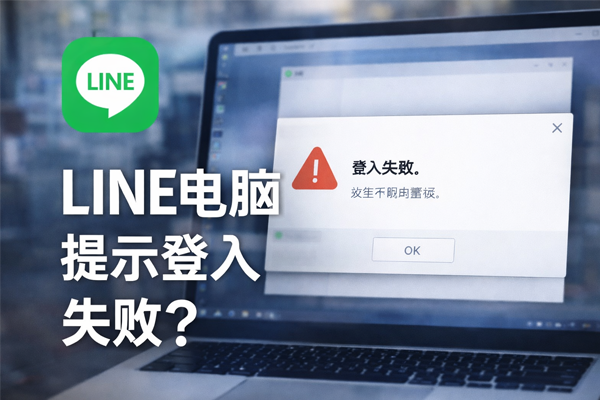
LINE 電腦版提示登入失敗?
打開 LINE 電腦版準備回訊息,卻跳出「登入失敗」「無法登入」「請稍後再試」或一直卡在登入畫面——這種狀況看起來像是單一錯誤,其實背後常見原因非常多:可能是手機端授權沒過、帳號綁定資訊不完整、電腦時間或網路環境異常、快取損壞、裝置登入次數/權限限制、甚至是安全驗證被風控攔下。本文不走「重裝就好」的套路,而是把問題拆成可判斷的類型,按照優先級一步步排除,讓你快速找出真正的卡點並恢復正常登入與同步。
目錄
先判斷錯誤型態:是驗證沒過、授權失敗,還是連線被擋
「登入失敗」只是結果,不是原因。要提高成功率,第一步是把它分類:你遇到的可能是驗證流程卡住、帳號授權條件不滿足、或網路/系統環境阻斷。分類越準,後面操作越少。
你可以先觀察兩個細節:其一,電腦端是否能正常顯示 QR 碼或登入頁;其二,手機端是否有跳出授權確認或安全提醒。若電腦端頁面都顯示不完整、或 QR 碼一直刷新/載入失敗,通常偏向網路或系統環境;若頁面正常但掃碼後手機不彈出確認、或確認後電腦端仍顯示失敗,就更像授權鏈路或帳號狀態問題。
另外,若錯誤出現得很「突然」:昨天還能登入,今天不行,優先懷疑網路策略變了(公司網路、代理、DNS)或系統更新後的安全元件變更;若你是第一次在這台電腦登入,則更可能是帳號綁定與登入方式不匹配(例如未綁 Email、未完成必要驗證、或手機端版本過舊)。
帳號與綁定檢查:手機號、Email、裝置授權與多裝置條件
LINE 的電腦版登入,本質上是一條「以手機為主體」的授權鏈。很多登入失敗不是密碼錯,而是帳號條件不完整或授權資訊在不同端不一致。你不需要做複雜設定,但至少要確認三件事:帳號綁定、手機端可正常使用、授權鏈可完成。
先確認手機端是否能正常連線與收通知
電腦登入流程常需要手機端即時彈出確認。如果手機端本身網路不穩、通知被系統省電/勿擾模式限制、或 LINE 被限制後台,就會出現你在電腦掃了碼但手機沒反應,最後電腦端超時顯示登入失敗。建議你先打開手機 LINE,確認訊息能即時刷新,再回到電腦端重試。
Email 與密碼綁定是否完整
有些使用者習慣只用手機號登入,但在某些登入路徑下,電腦端需要 Email/密碼或其他驗證方式作為補充。如果你的帳號未綁定 Email 或未設定密碼,可能會導致某些情境下無法完成桌面端登入。實務建議是:在手機端的帳號設定內確認 Email 已綁定且可用,密碼已設定且你能確定無誤。
裝置授權與安全設定是否觸發限制
當你近期更換手機、重裝 LINE、或在短時間內嘗試多次登入失敗,系統可能會提高安全門檻,要求額外驗證或暫時限制登入。這種狀況下,不要反覆狂試,因為越試越容易被判定為可疑行為。更穩的做法是先在手機端確認帳號狀態正常、完成必要驗證,再回到電腦端一次完成授權。
登入方式拆解:QR 碼、Email/密碼、一次性驗證的差異與陷阱
LINE 電腦版常見登入方式大致可分為:QR 碼登入與帳密登入。不同方式失敗的原因不一樣,你要用對應的排查思路,而不是把所有錯誤都歸咎於同一個地方。
QR 碼登入失敗:多半是授權鏈或網路鏈路不通
QR 碼登入的關鍵在「掃碼後手機端是否完成授權」以及「授權結果能否回傳到電腦端」。如果你掃碼後手機端沒有跳確認,優先檢查:手機端通知是否被關、LINE 是否允許背景刷新、手機是否正在省電模式。若手機端有確認、也按了允許,但電腦端依舊失敗,則更像電腦端網路環境阻斷回傳,或電腦端本機安全元件/憑證有問題。
帳密登入失敗:不只密碼錯,還可能是輸入法與字元問題
在電腦端輸入帳號密碼時,常見的非直覺問題包括:大小寫被誤切、輸入法自動全形、末尾多了一個空格、或密碼管理器填入錯的帳號。你可以先改用手動逐字輸入,並確認鍵盤語系與輸入法狀態,再嘗試一次。若仍失敗,才把焦點轉向網路與安全驗證。
一次性驗證與安全提示:看到提醒要先處理手機端
當系統判定登入風險較高(例如異地、裝置變更、短時間多次失敗),可能會要求你在手機端完成額外驗證。這時候電腦端再怎麼點也不會成功,你需要先把手機端的安全提示處理完,確保帳號處於可授權狀態,再回到電腦端完成登入。
網路與代理環境:為什麼能上網卻 LINE 電腦版登入失敗
「我網路明明正常」不等於「LINE 登入通道正常」。公司網路的防火牆策略、代理伺服器、自訂 DNS、甚至某些廣告阻擋工具,都可能讓一般網站可用、但 LINE 的特定服務端點無法連線,最後呈現為登入失敗或無法驗證。
先做最小驗證:切換網路
最快速的判斷方法是:把電腦換到另一個網路再試一次,例如用手機開熱點,或從公司網路改家用網路。如果換網路後立刻能登入,問題就不在帳號,而在網路策略(防火牆、代理、DNS、限制連線)。這一步能幫你避免在錯誤方向上浪費時間。
代理與 VPN:分流規則會導致「看似連線、實際被攔」
若你電腦上有使用代理/VPN/加速工具,可能存在分流規則:瀏覽器走代理,但 LINE 走直連(或反過來),而其中一條路徑被阻擋,結果就是登入失敗。建議你先暫停代理/VPN 做一次測試;若確定是分流問題,再把 LINE 相關連線加入允許規則或改成一致策略。
DNS 與廣告攔截:會讓登入流程卡在「載入中」
有些 DNS 服務或攔截工具會誤攔某些必要的服務請求,讓登入畫面載入不完整、QR 碼刷新異常或驗證回傳失敗。若你有使用自訂 DNS、瀏覽器外掛式攔截、或系統級攔截軟體,建議暫時關閉測試或恢復為系統預設 DNS。
系統時間與安全元件:憑證、TLS、時區錯誤造成的登入異常
這一段看似偏技術,卻是很多「突然登入失敗」的真兇。桌面端登入需要安全連線與憑證校驗,如果你的電腦時間不準、時區不對、或系統安全元件異常,就可能造成 TLS 握手失敗,最終只呈現成一句「登入失敗」。
先檢查時間與時區:改成自動同步
若你曾手動調整系統時間、或電腦長期休眠導致時間漂移,憑證驗證就可能失敗。建議把時間設定改為自動同步,時區也確認正確,然後重啟 LINE 電腦版再試。這個動作成本低,但命中率不低。
系統更新後的安全套件變更
某些系統更新可能影響加密套件或安全策略,導致舊版應用連線不相容。若你發現是在系統更新後開始登入失敗,優先把 LINE 電腦版更新到最新版本;若已是最新,則可考慮修復系統的網路元件或暫時移除會攔截 TLS 的安全軟體再測試。
快取與本機資料:卡登入、白畫面、反覆跳錯的修復路徑
當你確定帳號沒問題、網路也沒被擋,但電腦端仍然反覆失敗,下一個高機率原因就是:本機登入資料或快取損壞。這類問題通常表現為:一直轉圈、白畫面、登入頁顯示不完整、或明明授權成功但電腦端回到登入失敗。
先做輕量修復:完全退出再重新開啟
很多人只關掉視窗,其實程式還在背景。建議你先完全退出 LINE 電腦版(包含系統列/工作列常駐),再重新開啟。若問題是暫時性狀態卡死,這一步就可能恢復。
再做中度修復:清除快取或重建本機資料
若退出重開無效,你可以考慮清理應用快取或重建本機資料(不同系統與版本入口不一)。原則是:先備份你在意的本機資料,再清理與登入相關的殘留。很多登入問題其實是舊的授權資訊與新的帳號狀態不一致,重建後即可對齊。
最後才重裝:重裝不是第一步,但在資料損壞時很有效
重裝能清掉大量殘留,但也可能帶來設定重置。建議你把它放在中後段:當你已排除網路與帳號綁定問題,且症狀明顯指向本機資料異常時,重裝通常才是「高性價比的一步」。
風控與安全驗證:可疑登入、異地、裝置變更時的處理方式
LINE 會對異常登入行為做風控:例如短時間連續輸入錯誤、在不同地點快速切換、或裝置指紋突然變化(重裝系統、改硬體、虛擬機環境)。風控被觸發時,你看到的可能只是登入失敗,但實際上系統在等你完成額外驗證。
這時最重要的原則是:不要連續狂試。連續嘗試只會提高風險評分,讓限制更嚴格。正確做法是回到手機端,查看是否有安全提示、登入通知或要求確認的訊息;確保你能正常收到簡訊/Email 驗證(若有),完成後再回到電腦端一次成功。
若你正在旅行或使用跨區網路,也建議讓登入環境更一致:在手機與電腦盡量使用同一個網路出口(例如同一個 Wi-Fi 或同一個熱點),降低「異地切換」造成的風控誤判。
常見場景專修:公司網路、VPN、雙開、虛擬機與防毒攔截
很多「登入失敗」其實不是 LINE 的問題,而是你所在的環境把它變得很難登入。以下幾種場景命中率很高,你可以快速對號入座。
公司/校園網路:出站限制與代理要求
企業網路可能要求全部流量走代理或封鎖部分連線埠。這會導致 LINE 能打開,但登入驗證回傳失敗。最直接的驗證仍是換網路測試;若確定是公司網路,通常需要 IT 放行或調整代理策略,否則你只能用個人熱點作為工作用的穩定解法。
VPN/加速工具:分流與憑證攔截
若 VPN 具備「HTTPS 檢測」或安裝了自訂憑證,可能干擾安全連線。你可以先關閉 VPN 測試;若必須使用 VPN,請避免讓它做憑證攔截,並保持手機與電腦端的網路出口一致,降低風控。
雙開/外掛/修改版:最容易觸發風控與相容性問題
任何非官方的雙開工具、外掛注入、修改版程式,都可能改變應用行為,造成登入流程異常或被安全機制攔截。若你使用過這類工具,建議先回到官方版本環境再測試,至少用一次「乾淨環境」確認問題是否仍存在。
防毒與防火牆:不是所有攔截都會提示你
部分防毒軟體會悄悄攔截某些連線行為而不彈窗,讓你只看到登入失敗。你可以暫時停用防護測試(或把 LINE 加入允許清單),若停用後可登入,就需要在安全軟體中建立例外規則,避免日後反覆出現同樣問題。
仍然登入不了怎麼辦:保底方案與資料安全的操作順序
如果你已按以上步驟排查仍無法登入,建議你先採取「保底可用」策略:先確保溝通不中斷,再慢慢處理根因。保底方案包括:使用手機端完成緊急回覆、改用網頁或其他設備暫代(若你原本就有授權)、或在另一台乾淨電腦測試登入以區分「帳號問題」與「本機問題」。
在進行任何清理、重裝或重建資料前,請先確認你理解哪些資料是雲端同步、哪些是本機保留。不同版本/不同系統的資料策略可能不同,盲目清除可能會讓你失去本機保存的內容或登入狀態。最穩的順序是:先換網路測試 → 再檢查手機端授權與綁定 → 再處理電腦端快取與版本 → 最後才重裝。
想查看更多 LINE 電腦版登入失敗的排查與對應解法,可查看: LINE 電腦版登入失敗處理指南入口