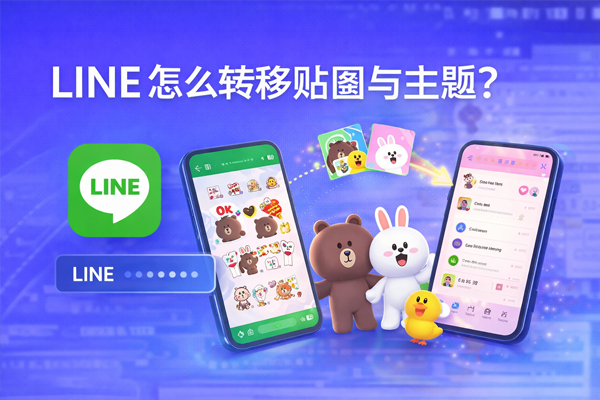
LINE 怎麼轉移貼圖與主題?
換手機、重灌系統、改用新帳號登入,最容易讓人焦慮的往往不是聊天紀錄,而是那些「花錢買過、用習慣了」的貼圖與主題:為什麼新機看不到?為什麼顯示要再買一次?為什麼主題套用失敗?其實 LINE 的貼圖與主題轉移,重點不在於你把檔案複製到哪裡,而在於「購買權益綁在哪個身分上」。只要你抓住這個核心,再配合正確的登入方式與還原流程,大多數情況都能把貼圖與主題完整帶到新設備;相反地,如果你在新機上不小心建立了另一個帳號,或把購買權益綁在不同的登入來源上,就會出現「看得到聊天、看不到貼圖」「能下載貼圖、主題卻不見」這種看似混亂但其實有跡可循的狀況。
本文會用「先搞清楚權益歸屬 → 再準備轉移前的安全設定 → 最後用正確路徑把貼圖與主題重新下載」的方式,帶你把每一種常見換機情境都拆解清楚;你不需要記一堆版本差異,只要照著檢查清單做,就能把貼圖與主題轉移這件事變成可預期、可驗證、可回復的流程。
目錄
先釐清貼圖與主題的歸屬:為什麼「同一支手機」不等於「同一個帳號」
LINE 的貼圖與主題,本質上不是「你下載了一個檔案」而已,而是你取得了一個可被系統辨識的使用權益。這份權益通常會跟著 LINE 帳號走:你在 A 手機買的貼圖,只要 B 手機登入的是同一個 LINE 帳號,理論上就可以在「我的貼圖」裡重新下載;主題也是同樣邏輯。真正會把你困住的,往往是帳號切換與登入方式的差異:例如你以前用手機號碼登入,後來在新機選了 Apple/Google 登入卻不小心進到另一個帳號;或你在舊機上其實有兩個 LINE 身分(工作號與私人號),換機時只轉移了其中之一,導致貼圖與主題看起來「少了一半」。
還有一個容易被忽略的概念:貼圖與主題的「可轉移」與「可再下載」,跟聊天備份不是同一件事。聊天紀錄更像資料搬家,需要 iCloud/Google 雲端硬碟或其他備份方式;貼圖與主題更像權益回復,只要帳號正確、商店頁面能辨識你的購買紀錄,你就能再把內容抓回來。也因此,當你遇到貼圖/主題不見時,第一個問題永遠不是「我有沒有備份貼圖檔」,而是「我現在登入的帳號,跟當初購買的是不是同一個」。
最後補一個常見誤區:不少人以為貼圖與主題是跟手機的 Apple ID / Google 帳號綁定。實務上你確實會透過 App Store 或 Google Play 完成付款,但貼圖與主題的使用權益多半仍由 LINE 帳號承接;換句話說,付款管道可能不同,但最終能否在新機看到「已購買」,關鍵仍是你是否登入同一個 LINE 帳號,以及商店是否能正確讀取到你的購買列表。你只要把這個邏輯記牢,後面所有操作都會變得簡單很多。
轉移前必做準備:把帳號鎖穩、把風險降到最低
想讓貼圖與主題轉移順利,最怕的是轉移途中帳號出現變動:例如你在新機操作時被要求驗證卻收不到碼、或舊機突然登出、或你不小心建立新帳號覆蓋了舊身分。建議你在正式換機前先做三件事:第一,確認你目前的 LINE 帳號綁定資訊是可用的(手機號碼、電子郵件、或 Apple/Google 登入其一至少要穩定);第二,確認你知道自己用的是哪一個帳號(尤其有工作號/分身號的人);第三,先把「轉移後要做的還原路徑」看懂,避免到新機才臨時亂點造成登入錯誤。
你可以用一個很務實的檢查方式:打開舊機的 LINE 設定頁,找到帳號相關資訊,記下幾個「唯一識別」線索,例如顯示的名稱、綁定的手機號碼末幾碼、綁定信箱(若有)、以及你常用的個人頭像。這些線索不是為了炫耀,而是為了讓你在新機登入後能立刻判斷「我進的是不是同一個身分」。很多貼圖/主題不見的案例,最後追根究柢都是「登入錯號」。
另外,若你打算跨平台換機(例如 iPhone 換 Android),更建議你在舊機上先把「仍有價值的代幣/點數/未使用的購買額度」處理掉或確認規則,因為不同平台對於某些付費項目的延續性可能會更敏感。你不需要在這一步鑽牛角尖,但你至少要有心理預期:跨平台時,最穩的是「已購買內容」通常可回復,而「平台內的餘額/點數」常常不等於可以直接搬家。把風險想在前面,後面就不容易焦躁。
同平台換機:iPhone 換 iPhone、Android 換 Android 的貼圖/主題轉移流程
同平台換機通常是最順的情境,因為你的登入方式、商店環境與系統權限差異較小。流程可以簡化成四段:在新機安裝 LINE → 使用與舊機相同的帳號登入 → 完成基本帳號驗證 → 到貼圖與主題頁面「重新下載並套用」。其中「重新下載」是關鍵字,因為貼圖與主題不是靠你把舊機資料整包搬過去,而是靠 LINE 讀取你的購買權益後再把內容拉回來。
實作上你可以這樣做:新機登入完成後,先不要急著一口氣把所有功能打開,先做一個最小驗證:去貼圖商店或設定裡的貼圖管理頁,看「我的貼圖」是否出現你曾購買的內容;再去主題商店或主題管理頁,看「我的主題」是否能看到已擁有的主題。只要這兩個地方能辨識到你的購買列表,後面只是下載速度與套用順序的問題,幾乎不會翻車。
若你希望整體更像「一鍵回復」,可以把貼圖與主題的還原順序拆成:先貼圖、後主題。原因很簡單:貼圖通常數量多、下載快、可立刻驗證;主題套用牽涉到介面重載與版本差異,有時需要多一步切換或重新進入頁面才能顯示完全。先把貼圖確認好,你就能更清楚判斷「帳號對不對」;帳號一旦確認無誤,主題就算暫時沒出現,也能從設定與商店路徑慢慢排查,而不是在一開始就被主題卡住而懷疑整個轉移失敗。
跨平台換機:iPhone 換 Android 或 Android 換 iPhone 要注意什麼
跨平台換機最容易讓人困惑的點,是你會同時面對兩種「轉移」:聊天資料轉移與付費內容回復。聊天資料在跨平台時限制往往較多,這會讓人誤以為貼圖與主題也一定轉不過去;但事實上,貼圖與主題多數情況仍然是跟著 LINE 帳號走,只要你登入的是同一個帳號,就能在「我的貼圖」「我的主題」看到已購買的項目,並重新下載。也就是說,聊天能不能完整搬家是一回事,貼圖/主題能不能回來是另一回事,不要把兩者綁死。
不過跨平台仍有幾個現實因素要先說清楚:第一,某些平台內的餘額、點數或特定付款狀態,不一定會原封不動在另一個平台呈現,尤其當它涉及平台商店的帳務規則時更是如此;第二,若你過去的購買操作大量依賴「平台帳號自動還原」而非 LINE 帳號本身的權益列表,跨平台後你可能需要更明確地回到 LINE 的「已擁有」頁面重新下載,而不是期待系統自動幫你裝好;第三,跨平台登入更容易踩到「登入錯號」的坑,因為你可能在新機選了不同的登入入口(例如從手機號碼改成 Apple/Google),結果進到另一個身分。
因此跨平台建議你遵守一個順序:先確認帳號身分正確 → 再確認貼圖/主題的購買列表是否可見 → 最後才處理聊天資料搬遷。你只要把「權益回復」這條線跑通,貼圖與主題轉移就算成功了一大半;剩下聊天資料是否完整,則可以依你需求與版本能力再做取捨,避免所有壓力都堆到同一個時間點。
貼圖怎麼找回:從「我的貼圖」重新下載的正確路徑與技巧
貼圖的轉移,實務上就是「找回購買清單並重新下載」。在新機登入後,你可以用兩條路徑進入貼圖列表:一條是從 LINE 的貼圖商店進入「我的貼圖」;另一條是從 LINE 設定裡的貼圖相關選項進入管理頁(不同版本名稱可能略有差異,但核心概念一致:找到你擁有的貼圖集合,然後逐一下載)。當你進到「我的貼圖」後,你會看到已擁有的貼圖包,有些會顯示已下載、有些會顯示雲端下載符號或下載按鈕;你只要點選下載,貼圖就會回到你的鍵盤與收藏中。
若你貼圖數量很多,建議你不要一口氣把所有貼圖都下載到滿,而是先抓「常用的那一批」。原因不是省流量而已,而是加快驗證:只要你能成功下載幾個你確定曾購買的貼圖包,你就能確定權益已被正確辨識。確認無誤後,再慢慢補齊其餘貼圖;這樣做還能避免網路不穩時下載失敗,導致你以為整個轉移出問題,其實只是暫時的連線或商店載入異常。
另外,貼圖常見的「看得到但用不了」狀況,多半跟下載狀態有關:列表裡顯示你擁有,但貼圖鍵盤裡找不到,通常是因為你尚未完成下載或貼圖排序尚未刷新。這時你可以回到「我的貼圖」確認是否有下載中狀態,或在貼圖管理頁稍微等待刷新,再重新開啟對話輸入框看看;若仍不出現,建議你切換到另一個聊天室再回來,讓介面重新載入貼圖集合,很多時候就能恢復正常。
主題怎麼轉移:套用、下載、切換與常見卡關
主題的轉移概念跟貼圖相同:找到你已擁有的主題清單,重新下載並套用。但主題比貼圖更容易讓人誤判「沒轉過來」,因為主題需要介面整體重載,有時候你下載完成後沒有立刻看到變化,或在某些介面(例如部分設定頁)仍顯示預設配色,讓你以為套用失敗。處理主題時,建議你把操作拆成三步:先到主題商店或主題管理頁確認「我的主題」能看到已擁有主題 → 點選下載或套用 → 套用後回到聊天列表確認整體介面是否已改變,必要時重啟 LINE 讓樣式完全刷新。
如果你在新機上發現「我的主題」是空的,但貼圖卻能回復,這通常表示你登入的帳號可能正確,但主題權益尚未載入、或主題商店頁面在你所在區域/網路環境下讀取不完整。你可以先用更穩的方式驗證:嘗試在主題商店裡找到你過去使用的那一款主題,看看頁面是否顯示「已擁有/已下載」;若顯示已擁有,代表權益存在,只是清單尚未同步顯示,你只要點進去下載並套用即可。相反地,如果頁面顯示需要購買,那就要回到第 1 節的核心:帳號身分與權益歸屬可能不一致,或你正在用另一個登入來源。
主題還有一種常見情境:你轉移成功了,但你覺得「看起來怪怪的」,像是字體、間距、顏色不如舊機順眼。這往往不是主題沒轉移,而是新機系統版本、顯示設定(深色模式/色彩校正/字體大小)與 LINE 版本更新造成的視覺差異。主題本身仍是同一套,但呈現會因裝置而不同。面對這種狀況,你可以把主題切回預設再切回你要的主題,讓樣式重新載入;若仍覺得差異大,可以到系統顯示設定檢查深色模式與字體大小,因為這些會直接影響主題觀感。
為什麼貼圖/主題會消失:最常見的五種原因與對應解法
當你在新機上看不到貼圖或主題,不要急著重灌,也不要立刻認定「買過的東西沒了」。絕大多數問題都能歸到五種原因之一,而每一種都有相對應的解法。
原因一:登入了不同的 LINE 帳號。這是最常見也最致命的原因。解法是回到設定頁確認身分線索(頭像、名稱、綁定資訊),並用你確定購買過貼圖/主題的那個帳號重新登入。只要帳號對了,貼圖與主題大概率都會回來。
原因二:你看到的是「未下載」而不是「不存在」。換機後貼圖與主題不會自動全部裝好,有些需要你手動下載。解法是到「我的貼圖」「我的主題」把常用項目先下載並套用,並等待列表刷新。
原因三:商店清單載入不完整或延遲同步。有些時候網路不穩、區域節點或版本載入,會讓已擁有清單顯示不完整。解法是換個網路(Wi-Fi/行動網路切換)、重啟 LINE、或稍後再進入商店頁刷新;同時用「直接搜尋那款貼圖/主題」的方式驗證是否顯示已擁有,避免只盯著清單頁判斷。
原因四:跨平台造成部分付費狀態呈現差異。跨平台時,你可能會遇到餘額/點數不同步、或部分購買狀態需要重新讀取。解法是把焦點放在「已擁有內容是否可下載」,而不是先糾結顯示方式;同時確保你在新平台登入的是同一個 LINE 帳號,並以「已擁有」標示作為判斷依據。
原因五:帳號安全事件或裝置授權混亂。例如你在舊機上長期登入多台設備,或曾遭遇異常登入,導致新機登入後權益列表同步出現異常。解法是先把帳號安全鎖好:移除不明裝置、強制登出其他設備、更新密碼或登入方式(若適用),再回到商店重新整理清單。
進階管理:大量貼圖、主題收藏、整理與換機後的驗收清單
如果你貼圖包很多、主題也常換,換機後最痛苦的不是「能不能找回」,而是「怎麼把日常習慣恢復到像以前一樣順」。建議你把回復分成兩層:第一層是功能回復(看得到、能下載、能套用);第二層是體驗回復(常用貼圖排列、主題切換習慣、收藏順序)。第一層只要帳號正確幾乎都能解決;第二層則需要你有策略地整理,不然你會陷入「全部下載回來但更難找」的反效果。
一個很實用的整理方式是:先挑出你最常用的 10~20 組貼圖包,在新機先下載並放到前面;其餘貼圖先不要急著全裝,等你真的需要時再回到「我的貼圖」下載。這樣做的好處是,你的貼圖鍵盤不會被一次塞滿,常用貼圖也更容易在手指肌肉記憶中回到原位。主題也同理:先套用你最常用的主題,把「回到熟悉感」放在第一優先;等一切穩定後再慢慢把其他主題補回來,避免在轉移當天就把自己搞得更混亂。
換機後的驗收清單建議你至少做一次:打開任一聊天室確認貼圖面板能看到常用貼圖;到「我的貼圖」確認購買清單完整且可下載;到「我的主題」確認至少能看到你最常用的主題並成功套用;最後,確認你已經把舊機上的登入狀態處理好(避免兩邊同時登入造成訊息與權益狀態混淆)。只要這四件事都過關,你的貼圖與主題轉移就算真正完成,而不是只完成了「看似登入成功」。
安全加固:轉移完成後如何踢掉舊裝置、避免權益被盜用
貼圖與主題是付費權益,轉移完成後最應該做的,是把帳號控制權收回到你真正使用的新設備上。很多人換機後會把舊機先放著「以防萬一」,但如果舊機仍保持登入狀態,或者你曾在其他設備/電腦登入過而忘了登出,就會留下不必要的風險:別人只要拿到那台裝置,就可能以你的身分使用你的貼圖與主題,甚至進一步接觸到你的聊天內容。安全不是恐嚇,而是把「可被濫用的入口」降到最低。
建議你在新機確認一切正常後,到 LINE 的安全或裝置管理相關頁面(不同版本入口名稱可能不同)檢查目前登入的裝置清單,將你不再使用的舊裝置登出,尤其是你曾在公共電腦、臨時平板或不完全可控的設備上登入過的情境。若你發現清單裡有任何你無法解釋的裝置,請把它當成異常處理:先登出、再更新你的登入方式(例如重新綁定可控的信箱/電話、必要時更換密碼或開啟更嚴格的登入確認)。你做這一步,不只是保護聊天,也是在保護你所有付費權益與帳號身分。
另外,若你是家庭共用裝置或團隊共用手機環境,更要避免「一個 LINE 帳號多人共用」。貼圖與主題的權益雖然看起來小,但它最終指向的是帳號控制權:共用越頻繁,你越難判斷哪一次登入是你、哪一次下載是他人。最穩的做法永遠是把帳號與個人裝置綁定,把權益與責任都回到可追蹤的狀態,轉移才會真正安心。
本文示範的網站資訊已依需求放入:www.rq-line.com